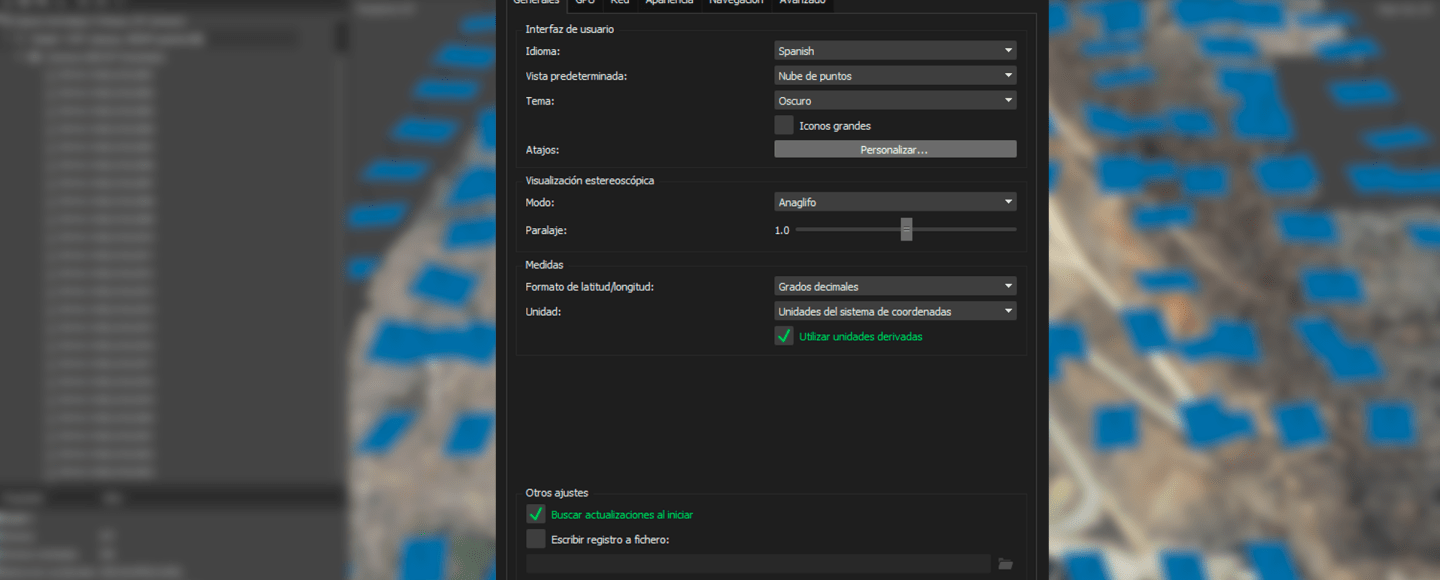

Antes de realizar algún proceso fotogramétrico, es bueno realizar ajustes en las preferencias del software. Para ello, se puede seleccionar el cuadro de diálogo «Preferencias de Metashape» el cual se encuentra en el menú superior Herramientas -> preferencias …
El menú tiene 6 pestañas, las cuales se navegan al hacer clic sobre ellas, acción que permite desplegar diferentes opciones de configuración. A continuación se presentan las alternativas.
Pestaña Generales

- Interfaz del usuario
- Idioma: Permite cambiar el idioma de la interfaz.
- Vista predeterminada: Índica el paso del procesamiento en el que Metashape abrirá por default cada vez que cargue un proyecto. Se recomienda seleccionar un punto que no requiera mucha capacidad de procesamiento para evitar tiempos de carga largos.
- Tema: El programa cuenta con tres plantillas distintas de visualización: La Clásica (Photoscan), Claro y Oscuro. La plantilla que se elija no cambia en nada el procesamiento, es solo cosmético.
- Menú de selección íconos grandes: Permite seleccionar entre íconos para las herramientas muy grandes o tamaño estándar.
- Atajos: Permite cambiar los atajos del teclado. Por ejemplo Ctrl+N permite generar un proyecto nuevo o Ctrl+O permite abrir un proyecto nuevo. Estos atajos pueden ser editados en esta sección.
- Visualización estereoscópica
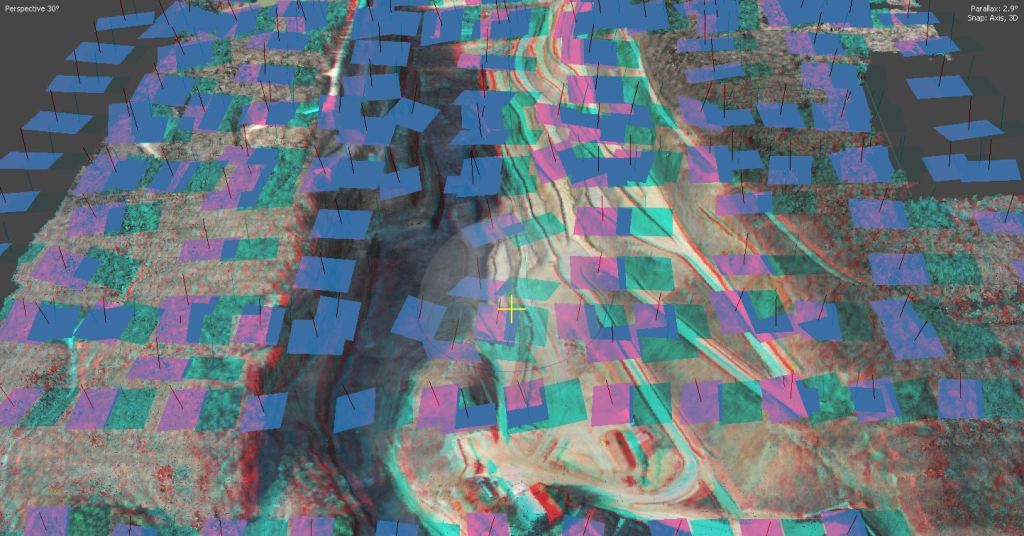
- Modo: Permite cambiar la forma en la cual se presenta la visión estereoscópica que permite ver los resultados en 3D. Anaglifos es la sobreposición de una imagen roja y una azul que generan una sensación de tridimensionalidad. Para las otras opciones se requiere de hardware que permita la visualización en 3D.
- Paralaje: Mide la separación que existe entre estas imágenes para la sensación de tridimensionalidad.
- Medidas
- Formato de latitud/longitud: Permite cambiar el formato en el que se muestran las coordenadas, pudiendo cambiar entre grados decimales o grados, minutos y segundos.
- Unidad: Permite seleccionar las unidades nativas para el sistema, siendo por defecto las unidades propias del sistema de coordenadas empleado (por ejemplo un sistema de coordenadas geodésico tendrá los grados como unidad, mientras que un sistema UTM tendrá metros como unidad).
- Casilla «Utilizar unidades derivadas»: Permite realizar medidas en unidades que no son las nativas del sistema de coordenadas. Es decir, si tenemos un proyecto en un sistema de coordenadas geodésico, es posible realizar medidas en metros.
- Otros ajustes
- Casilla Buscar actualizaciones al iniciar: Es recomendable dejarlo seleccionado, ya que las licencias de Agisoft Metashape incluyen actualizaciones gratuitas y permiten disfrutar de las últimas mejoras que Agisoft realiza al software de manera regular.
- Casilla Escribir registro a fichero: En esta casilla se permite elegir donde se guardara el registro de eventos que genera el software. Si bien es una opción para usuarios avanzados, es útil seleccionar un registro, ya que en caso de falla del software el servicio técnico de Agisoft podrá requerirlo para conocer el origen de una posible falla.
 GeoAsset Blog
0 comments on “Menú Preferencias en Agisoft Metashape (Parte1)”