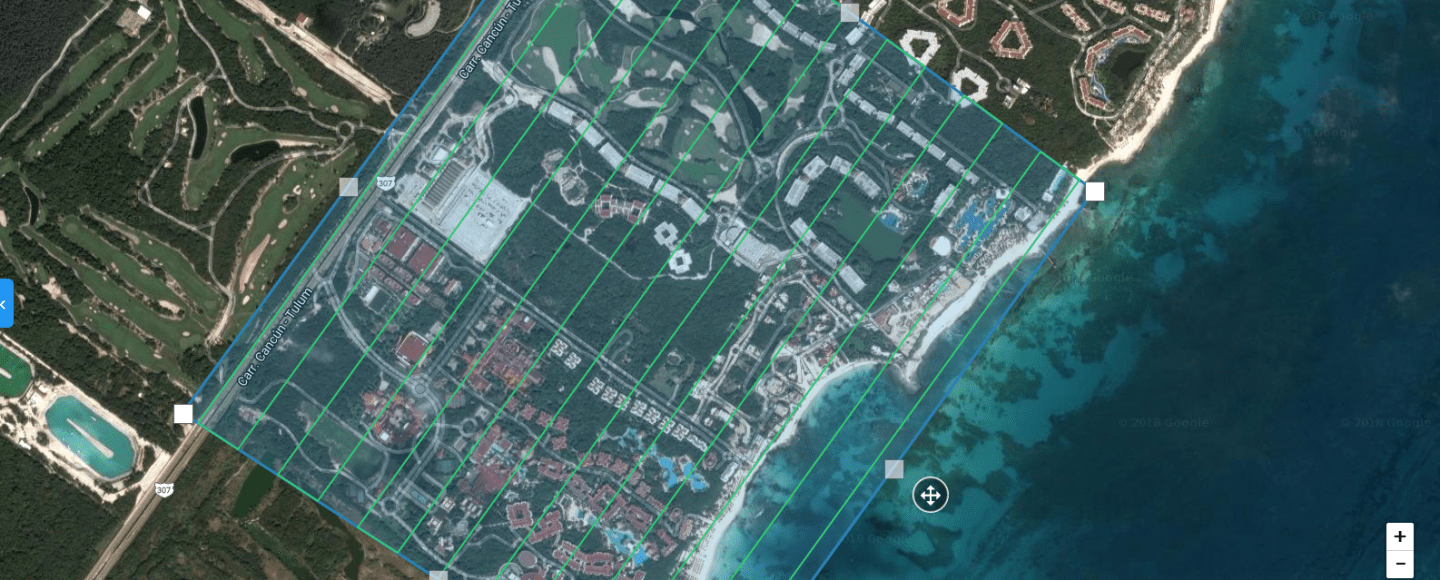

DroneDeploy es una solución que permite programar y realizar vuelos fotogramétricos con drones DJI. DroneDeploy cuenta con dos componentes: Programación y ejecución de vuelos y procesamiento de mosaicos.
En esta entrada se abordarán los conceptos básicos para realizar la programación y ejecución de los vuelos fotogramétricos. Si bien, la aplicación cuenta con sus tutoriales propios, aquí explicaremos el paso a paso para garantizar un vuelo correcto de acuerdo a nuestra experiencia.
¿Que se necesita?
- Un dron de la marca DJI. Modelos compatibles: Aquí
- Un dispositivo iOS 10+ o Android 5+
- Una tarjeta SD Clase 10. (Recomendamos 16 Gb)
- Equipo de escritorio o laptop para programación de los vuelos
- Conexión a internet
Guía paso a paso
-
- Primero es necesario registrarse en la aplicación (Única vez). El registro es gratuito y se puede hacer en esta liga: https://www.dronedeploy.com/signup.html
- Segundo es necesario descargar la aplicación en el dispositivo iOS o Android que se empleará para realizar el sobrevuelo e iniciar sesión con la cuenta generada previamente.
- En una computadora de escritorio o laptop se genera un archivo KML de Google Earth con el polígono que se desea mapear. Recomendamos Google Earth ya que la imagen satelital base proporciona una buena referencia del polígono deseado.
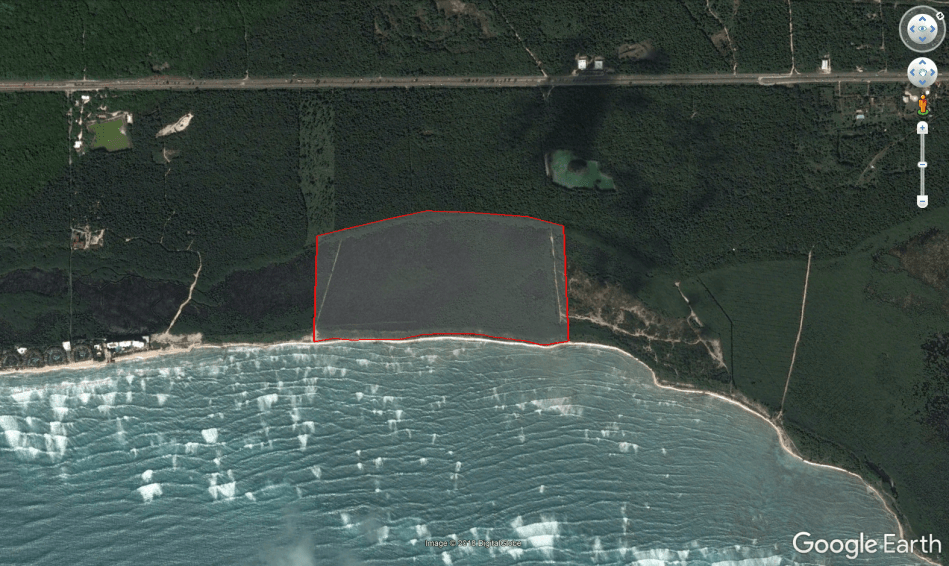
Es importante guardar el archivo generado en formato KML ya que KMZ no es compatible. - Desde la aplicación de drone deploy que se instaló en el paso número 2, se instala el app interna «KML and SHP import»
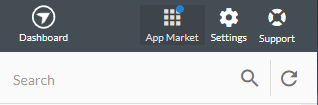
Primero se hace clic en el botón del App Market (aplicaciones dentro de DroneDeploy) 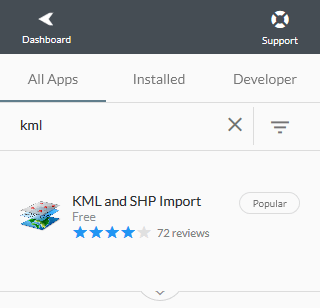
Segundo buscamos dentro del App Market la aplicación con el término kml 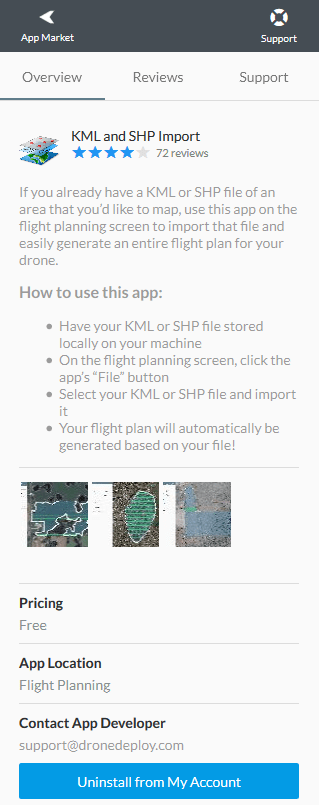
Por ultimo se selecciona el botón al pié que indica la instalación de la aplicación en la cuenta. - Una vez instalada la aplicación, procedemos a generar un vuelo nuevo haciendo click en el icono inferior (símbolo mas), seguido de la opción plan a map flight.
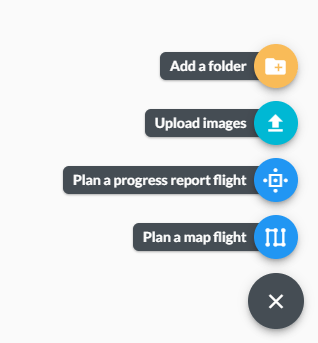
Los vuelos pueden ordenarse en folder para un mayor control. - Inmediatamente después de seleccionar una planeación nueva, nos aparece un cuadro de diálogo donde debemos indicar la ubicación que se volará. En este caso, como el área se definió previamente en Google Earth, no se introducirá nada en este cuadro de diálogo y se dará click en el icono de la flecha ubicado en la esquina superior izquierda.
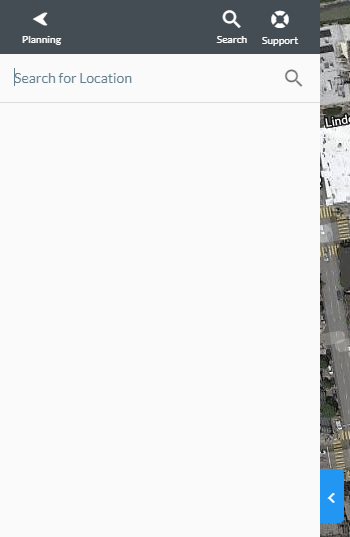
Los vuelos con un área definida se programan más adelante, por lo que dejamos este cuadro de diálogo vacío - El siguiente cuadro de diálogo muestra los parámetros básicos de la programación de vuelo. En otra entrada se abordará de manera detallada el significado de cada uno. Por lo pronto se introducirá el archivo (Kml) generado en Google Earth.
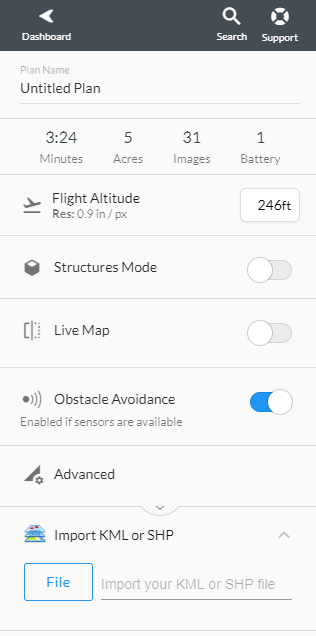
En la pestaña file se introduce el archivo KML que se requiere volar 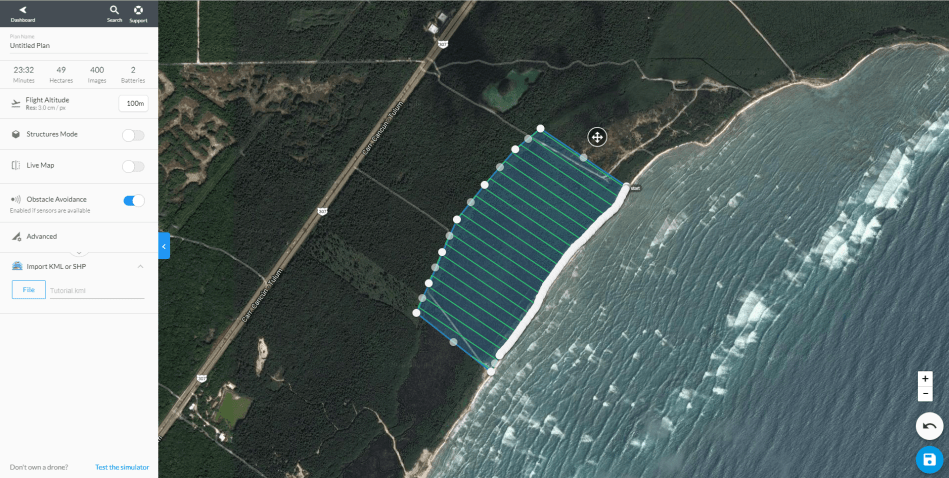
El polígono se actualiza automáticamente en la aplicación de drone deploy - Una vez introducido el archivo KML se procede con la programación de los parámetros de vuelo. De manera resumida los parámetros se configuran de la siguiente manera:
- Plan Name: Nombre del vuelo
- Flight Altitude: Determina la altura de vuelo, la resolución de la ortofoto resultante, también llamada GSD (Ground Sample Distance por sus siglas en inglés) que representa la distancia que existe entre el centro de cada pixel medido a nivel de suelo sobre la ortofoto. Es importante destacar que vuelos muy bajos requieren un mayor traslape y que algunas coberturas requieren de un sobrevuelo a mayor altura para poder mosaiquearse. Una altura de vuelo estándar para vuelos es 100 m sobre el nivel del terreno.
- Structures mode: Es un modo de vuelo empleado en la reconstrucción tridimensional de edificios o estructuras. No se usa en vuelos fotogramétricos.
- Live map: Genera un mapa en tiempo real desde el dispositivo que se esté empleando sin necesidad de postprocesamiento. Desbloqueable con programas de pago para drone deploy.
- Obstacle Avoidance: Disponible si el dron cuenta con los sensores de proximidad. Recomendado dejar encendido.
- En otra entrada se analizarán parámetros avanzados como dirección de vuelo o traslape de las fotografías. DroneDeploy automáticamente determina la mejor orientación para el vuelo y cuenta con un traslape frontal de 75% y un lateral de 65%; suficientes para la mayoría de las coberturas.
- Una vez se ha completado la programación del vuelo se hace click sobre el icono en la esquina inferior derecha y se está listo para ejecutar el vuelo en campo.
Esta representa una excelente guía para estudiantes y principantes que desean programar sus primeros vuelos fotogramétricos con drone. Es importante destacar que esta guía para principiantes permite garantizar que sus primeros vuelos cubran las áreas de interés buscadas.
 GeoAsset Blog
Hola.
Muy buena y didáctica la publicación, excelente!!
Consulta, podrías hacer algunos comentarios o procedimiento para volar con Dronedeploy sin internet u offline, es decir, donde no se tiene cobertura de servicio de datos o internet.
Edgardo.
edgardoprado@hotmail.com
Me gustaMe gusta